スプレッドシート家計簿のレシート入力を自動化するには?3つの方法
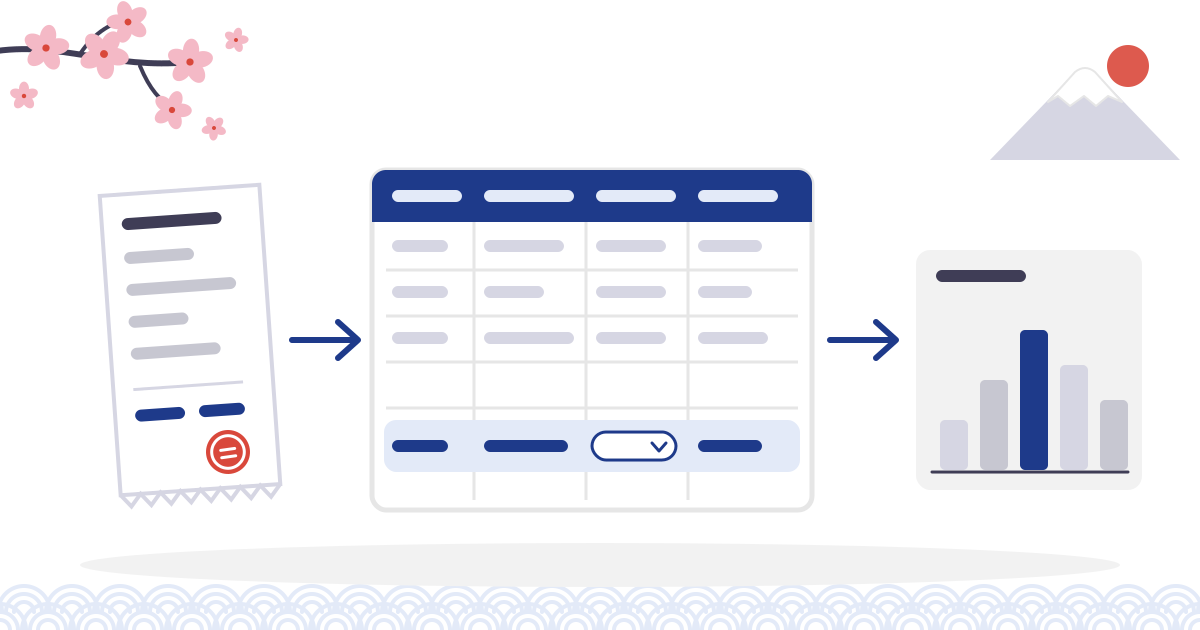
結論: スプレッドシート家計簿は、列を6つ以内に絞り、カテゴリをプルダウンにすると入力が軽くなります。それでも枚数が多いなら、入力そのものを自動化する選択肢は3つあります。手入力のまま続ける、GAS(Google Apps Script)とGemini APIで自作する、レシートを読み取って行を追加するアプリを使う、の3つです。どれを選ぶかは、レシートの枚数と、仕組みの管理にかけられる時間で決まります。
この記事は、すでにGoogleスプレッドシートで家計簿をつけている、またはつけたい人向けです。iPhoneで写真を取り込む具体的な手順は、iPhoneのレシートをスプレッドシートに取り込むには?3つの方法にまとめたので、ここでは繰り返しません。
まず、入力が軽くなるシートにする
自動化の前に、シートの作りを見直すだけで手間が減ることがあります。以下はこの記事の提案で、公的な基準ではありません。
- 列は6つ以内にする。 たとえば「日付|店名|カテゴリ|金額|支払方法|メモ」です。品目ごとに行を分ける作りは、続けにくくなりがちです。
- カテゴリは選ぶだけにする。 Googleスプレッドシートでは、セルを選んで「データ」→「データの入力規則」→「ルールを追加」から、プルダウンを作れます1。候補の値を直接入れる方法と、別のセル範囲をリストにする方法があり、表記ゆれを防げます。
- 金額は合計だけを入れる。 割引や税を含めた最終の金額を1つだけ記録すると、集計の式が単純になります。
月ごとのカテゴリ別の合計は、SUMIFS で出せます2。SUMIFS は、合計する範囲のあとに、条件を見る範囲と条件を続けて書きます。たとえば、A列が日付、C列がカテゴリ、D列が金額なら、2026年11月の食費は次のようになります。
=SUMIFS(D:D, C:C, "食費", A:A, ">="&DATE(2026,11,1), A:A, "<"&DATE(2026,12,1))シートの形が決まれば、「レシート1枚を1行にする」入力をどう楽にするかが、残る課題です。
選択肢1:手入力のまま、続けやすくする
プルダウンと6列のシートがあれば、枚数が少ないうちは手入力でも十分です。
- レシートの写真をスマホで撮り、その日のうちに入力する習慣にします。
- 紙のレシートは、感熱紙だと文字が薄くなることがあるため、早めに入力しておくと読めなくなる前に済みます。
向いている人: 月に数枚〜十数枚程度で、入力自体は苦にならない人。 注意点: 枚数が増えると、入力が後回しになりやすくなります。
選択肢2:GASとGemini APIで自作する
プログラミングができる人は、Google Apps Script(GAS)とGemini APIを組み合わせて、レシート画像を読み取る仕組みを自作できます。流れは次のようになります。
- 撮影した画像を、Googleドライブの決まったフォルダに入れる。
- GASが新しい画像を見つけて、Gemini APIに送る。
- 返ってきた日付・店名・金額を、スプレッドシートに1行追加する。
- 処理した画像を別のフォルダに移す。
この仕組みを作るうえで、公式資料から確認できる点は次のとおりです。
- 画像の形式。 Gemini APIは、PNG、JPEG、WEBPに加えて、iPhoneの写真に使われるHEICとHEIFも画像形式として挙げています3。画像のデータをリクエストに直接含める場合は、リクエスト全体のサイズ(文字の指示と画像のデータの合計)が20MBに制限されます3。
- APIキーの扱い。 公式資料は、APIキーをパスワードのように扱うよう求めています。漏れると、割り当ての消費や予想外の請求につながるおそれがあるためです。ソース管理(Gitなど)にキーを入れないことや、ウェブアプリ・スマホアプリにキーを直接書き込まないことも勧めています4。
- GASの実行時間の上限。 公式の割り当てでは、1回の実行は6分までで、個人のGoogleアカウントでは、トリガーの合計実行時間が1日90分までです5。大量の画像を一度に処理する設計には向きません。
そのほか、料金や無料枠は変わることがあるので、使う前に公式のページで確認してください。レシートの画像が外部のサービスに送られることも、使う前に確認しておきたい点です。
向いている人: コードを書くのが苦にならず、仕組みを自分で直せる人。 注意点: 長いレシートや、税率の違う品目が混ざったレシートへの対応、スクリプトが止まったときの修復は、自分で行う必要があります。
選択肢3:レシートを読み取って行を追加するアプリを使う
撮影するとAIが項目を読み取り、自分のスプレッドシートに1行追加するアプリもあります。自作と違って、仕組みの管理はアプリ側が行います。一方で、アプリが読み取った結果を、自分のシートのどの列に入れるかは、アプリごとに異なります。使う前に、シートの見出しに合わせて入れてくれるかを確認してください。
向いている人: 週に数枚以上のレシートがあり、入力の手間だけを減らしたい人。 注意点: レシートの画像を、アプリの提供元のサーバーに送る作りかどうかは、アプリごとに違います。プライバシーの説明を読んでから選んでください。
どれを選ぶ?
| 手入力のまま | GASとGemini APIで自作 | 行を追加するアプリ | |
|---|---|---|---|
| 準備 | シートの作りを整えるだけ | APIキー、スクリプト、トリガーの設定 | アプリを入れて、シートをつなぐ |
| 毎回の手間 | 1枚ずつ入力 | 撮影してフォルダに入れる | 撮影して確認する |
| 管理 | 不要 | 自分で対応 | アプリの提供元が対応 |
| プログラミング | 不要 | 必要 | 不要 |
| データの置き場所 | 自分のシート | 自分のシート | 自分のシート(アプリによる) |
目安は、月に十数枚までなら手入力、仕組みを作る時間と好みがあるなら自作、それ以外ならアプリです。
事業の経費として税理士にレシートを渡すなら、シートの作り方は 税理士に渡すレシートはどう整理する?スプレッドシートで1枚1行 が参考になります。
Slipmo の場合
Slipmo は、すでに使っている Google スプレッドシートで動くアプリです6。シートを一度選ぶと、1行目の見出しを読み取って列の構成を把握し、レシートを撮影すると、AIが日付・店名・合計などを読み取って、見出しに合わせて入力します。内容を確認して直し、追加をタップすると、行がシートに追加されます6。
Slipmo がアクセスできるのは、あなたが選んだシートだけで、Google ドライブのほかのファイルは見えません。写真は Slipmo のサーバーに送られて AI が読み取りますが、写真は保存されません。読み取った結果は、通信が切れたときの再送のためだけに最大10分間保持されて、削除されます6。無料で始められ、1日3回、月10回までスキャンできます6。有料プランの条件は、ホームページとアプリで確認してください。
Slipmo のほかのガイド:税理士に渡すレシートはどう整理する?スプレッドシートで1枚1行、個人事業主・フリーランスはレシートを何年保存する?(すべてガイド一覧)。使い方は Slipmo のホーム で見られます。


Google スプレッドシートと Google ドライブは Google LLC の商標です。Slipmo は Google と提携しておらず、Google の承認を受けたものではありません。この記事は一般的な情報であり、税務や会計の助言ではありません。
参考資料
- Google. Google ドキュメント エディタ ヘルプ(プルダウンの作成、データの入力規則)。https://support.google.com/docs/answer/186103?hl=ja(2026-11-18 閲覧) ↩
- Google.「SUMIFS」Google ドキュメント エディタ ヘルプ。https://support.google.com/docs/answer/3238496?hl=ja(2026-11-18 閲覧) ↩
- Google. Gemini API ドキュメント(画像理解)。https://ai.google.dev/gemini-api/docs/image-understanding?hl=ja(2026-11-18 閲覧) ↩
- Google. Gemini API ドキュメント(API キー)。https://ai.google.dev/gemini-api/docs/api-key?hl=ja(2026-11-18 閲覧) ↩
- Google. Apps Script ガイド(割り当て)。https://developers.google.com/apps-script/guides/services/quotas?hl=ja(2026-11-18 閲覧) ↩
- Slipmo.「使い方」「Slipmoが触れられる範囲は、あなたが決めます。」「無料で始めて、たくさん使うときだけ支払い。」。https://www.slipmo.com/ja/(2026-11-18 閲覧) ↩